

很多人買了新電腦就急著下載各種軟體,其實Windows 11自己就帶了很多好用的工具,但你可能沒發現。今天我就來介紹12個特別實用的內建工具,它們完全免費,而且用起來特別簡單。
一、截圖與錄影:Snipping Tool
按一下Win + Shift + S就能用,超方便。
它能做什麼:
二、簡單修圖:Paint
不是以前那個簡單的畫圖了,現在功能強多了。
主要功能:
三、超級計算機:Calculator
看起來普通,其實有五種模式,滿足不同需求。
五種模式:
四、便利貼:Sticky Notes
電腦上的便利貼,但更聰明。
好用之處:
五、剪貼簿歷史:Clipboard History
按Win + V就能看到最近複製過的所有東西。
為什麼好用:
六、簡單影片編輯:Clipchamp
想簡單編輯影片?這個就夠用了。
基礎功能:
七、多個桌面:Virtual Desktops
一個桌面太亂?可以多建幾個。只要按Win + Tab就能看到所有桌面,輕鬆切換。
怎麼用:
八、自動任務:Task Scheduler
讓電腦自己做一些重複的事,而且好處是:只要設好一次,以後就不用管了。
能做什麼:
九、遠距協助:Quick Assist
幫別人解決電腦問題,不用親自跑去。優點是安全、簡單,雙方都不用安裝軟體。
使用場景:
十、專注模式:Focus Sessions
幫你專心工作學習。
功能:
十一、近距離分享:Nearby Sharing
兩台電腦間傳文件,不用數據線不用網路。
怎麼用:
十二、自動清理:Storage Sense
電腦用久了會變卡,這個幫你自動清理。
清理內容:
為什麼用這些自備的工具?
很多人的電腦裡已經裝了能解決大部分需求的工具,只是自己不知道。與其到處找軟體下載,不如先看看電腦裡已經有的這些好東西。
試試看,你會發現Windows 11比想像中更好用。

一、截圖與錄影:Snipping Tool
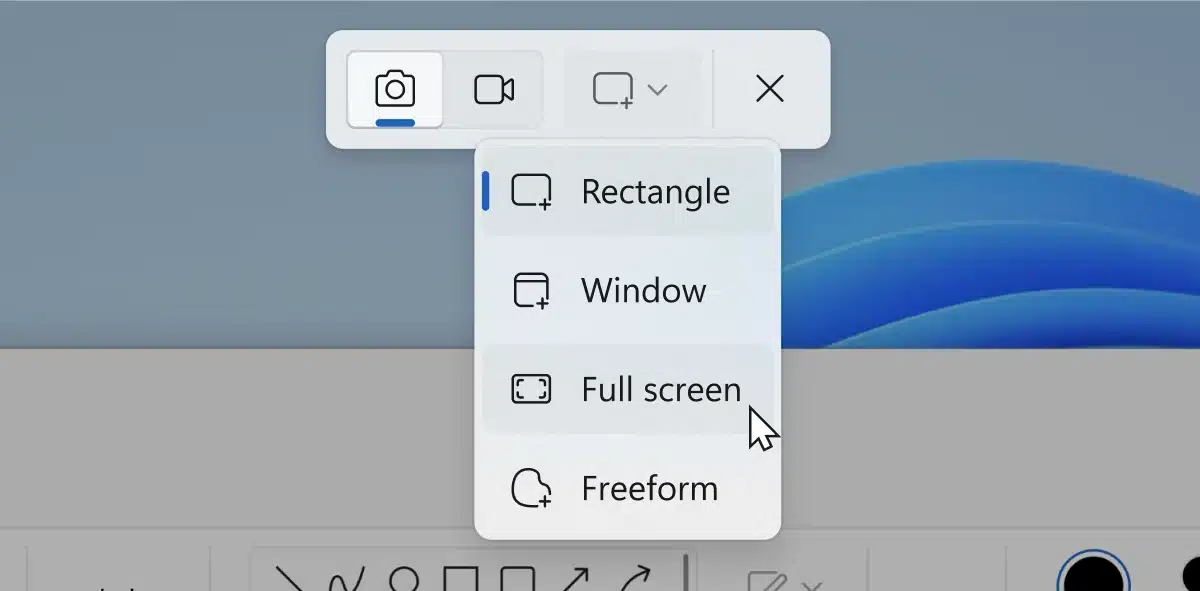
按一下Win + Shift + S就能用,超方便。
它能做什麼:
- 截圖:可以截整個螢幕、一個窗口,或是自己畫個框框來截
- 錄影畫面:能錄製螢幕上任何一塊區域,儲存成視頻
- 辨識文字:截圖中如果有文字,它能直接提取出來讓你複製
- 簡單編輯:截完後可以畫箭頭、寫文字、打馬賽克
二、簡單修圖:Paint

不是以前那個簡單的畫圖了,現在功能強多了。
主要功能:
- 去掉背景:點一下就能把照片裡的人物摳出來
- 調整大小:改圖片尺寸,適應不同需求
- 新增文字:在圖片上寫下說明或標題
- 簡單繪圖:畫個示意圖或標示重點
三、超級計算機:Calculator
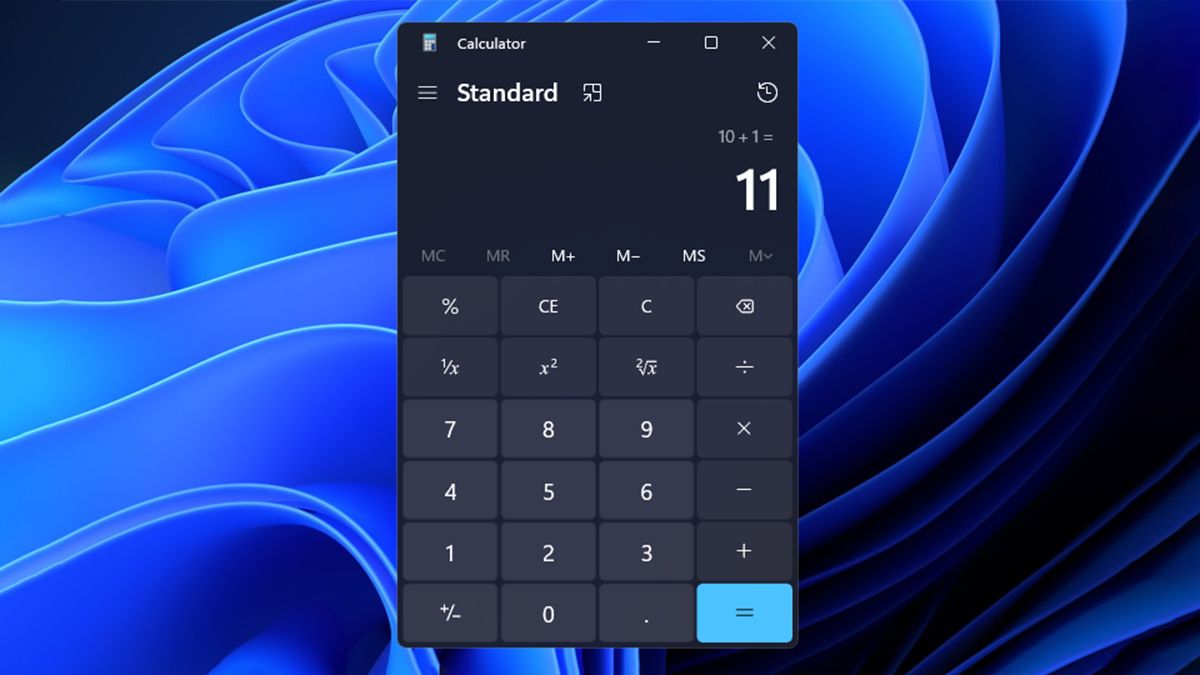
看起來普通,其實有五種模式,滿足不同需求。
五種模式:
- 標準模式:日常加減乘除
- 科學模式:上學時用的那種,有sin、cos這些
- 程式設計師模式:可以在二進位、十進位之間轉換
- 日期計算:算兩個日期之間有幾天
- 單位換算:長度、重量、溫度都能換算
四、便利貼:Sticky Notes
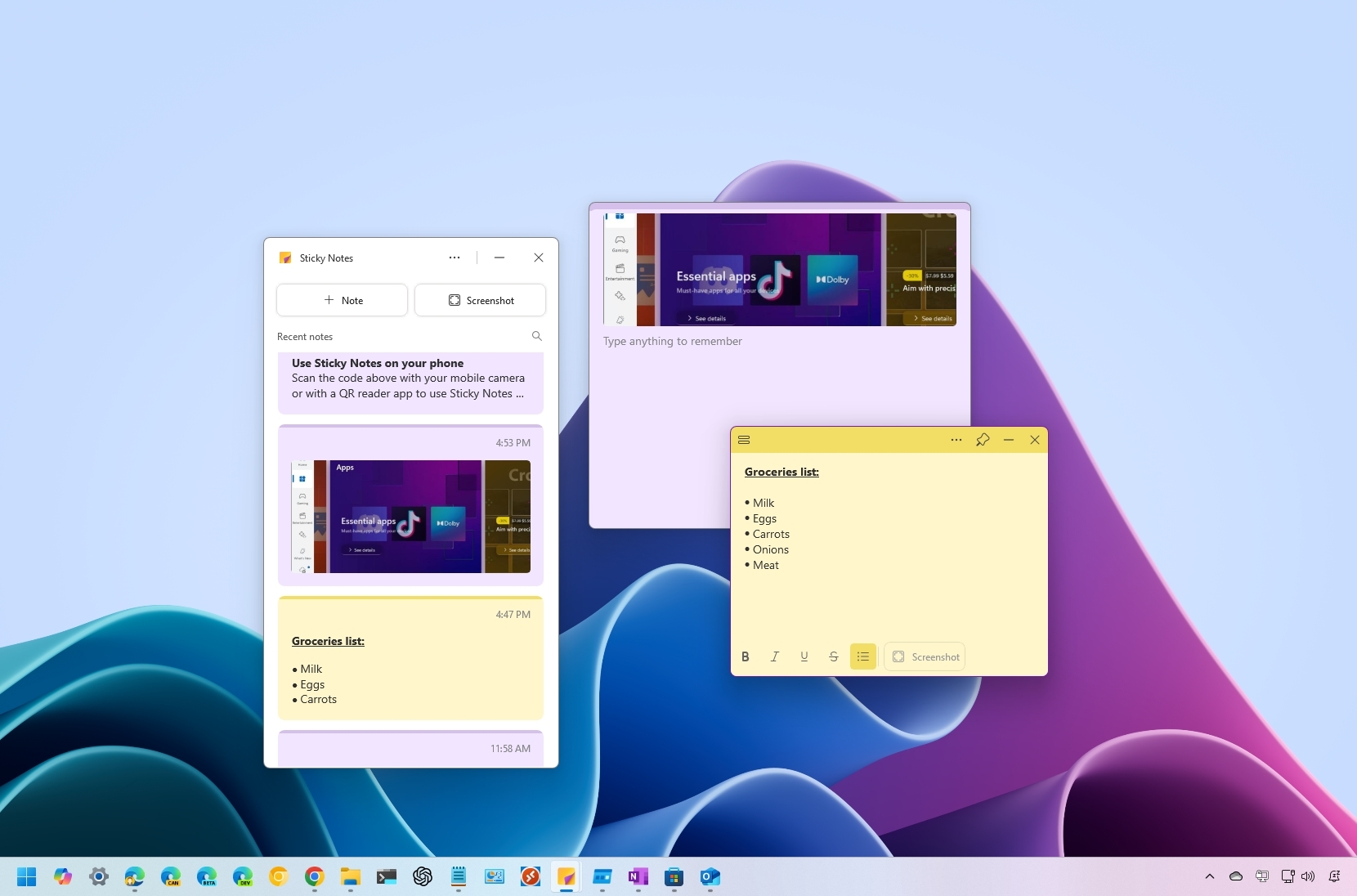
電腦上的便利貼,但更聰明。
好用之處:
- 可以換顏色,不同事用不同顏色
- 手機電腦能同步,出門也能看
- 能設提醒,到時間會通知你
- 可以列待辦清單,做完打勾
五、剪貼簿歷史:Clipboard History
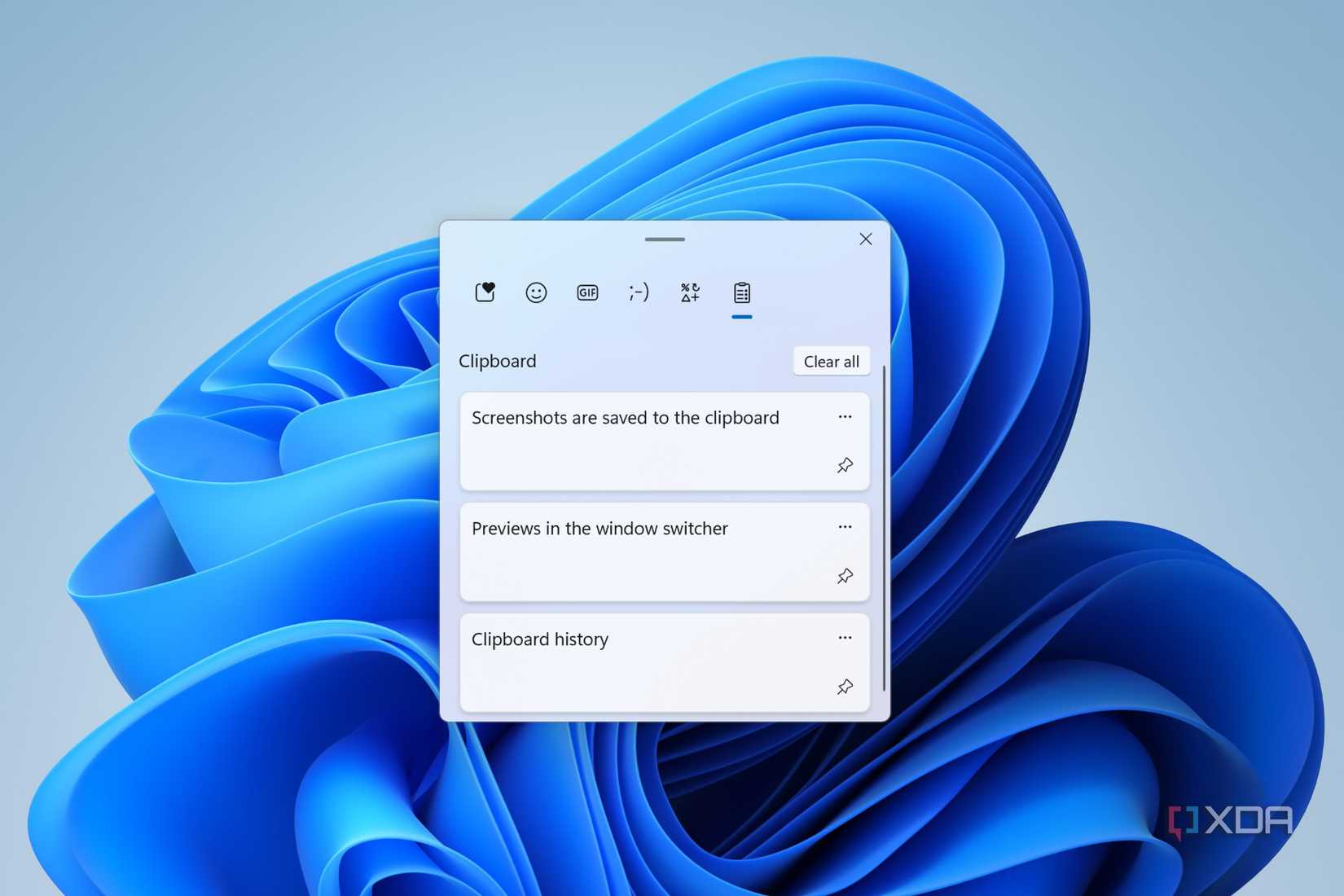
按Win + V就能看到最近複製過的所有東西。
為什麼好用:
- 不怕複製新的把舊的覆蓋了
- 你可以把常用的“釘住”,一直留著
- 電腦間能同步,在這台電腦複製,在那台電腦貼上
六、簡單影片編輯:Clipchamp
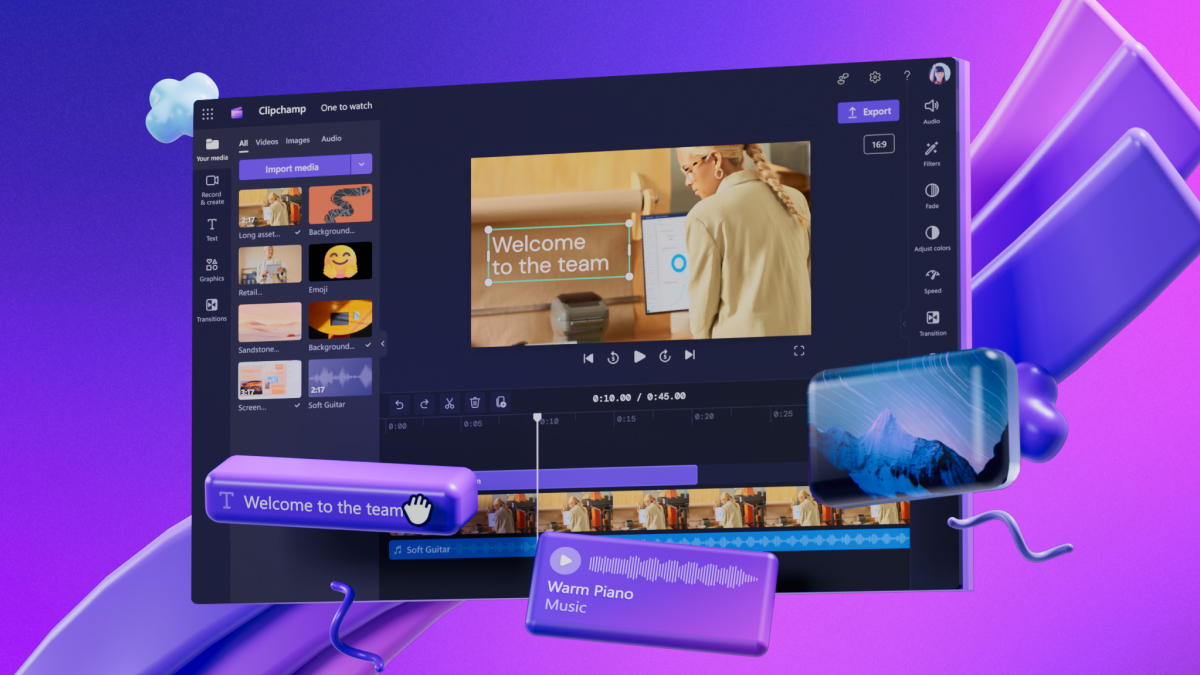
想簡單編輯影片?這個就夠用了。
基礎功能:
- 剪掉影片不要的部分
- 把幾段影片接在一起
- 加文字說明或字幕
- 加上背景音樂
七、多個桌面:Virtual Desktops

一個桌面太亂?可以多建幾個。只要按Win + Tab就能看到所有桌面,輕鬆切換。
怎麼用:
- 工作一個桌面:只放工作用的軟體
- 學習一個桌面:放學習資料和筆記
- 娛樂一個桌面:放音樂、影片軟體
八、自動任務:Task Scheduler
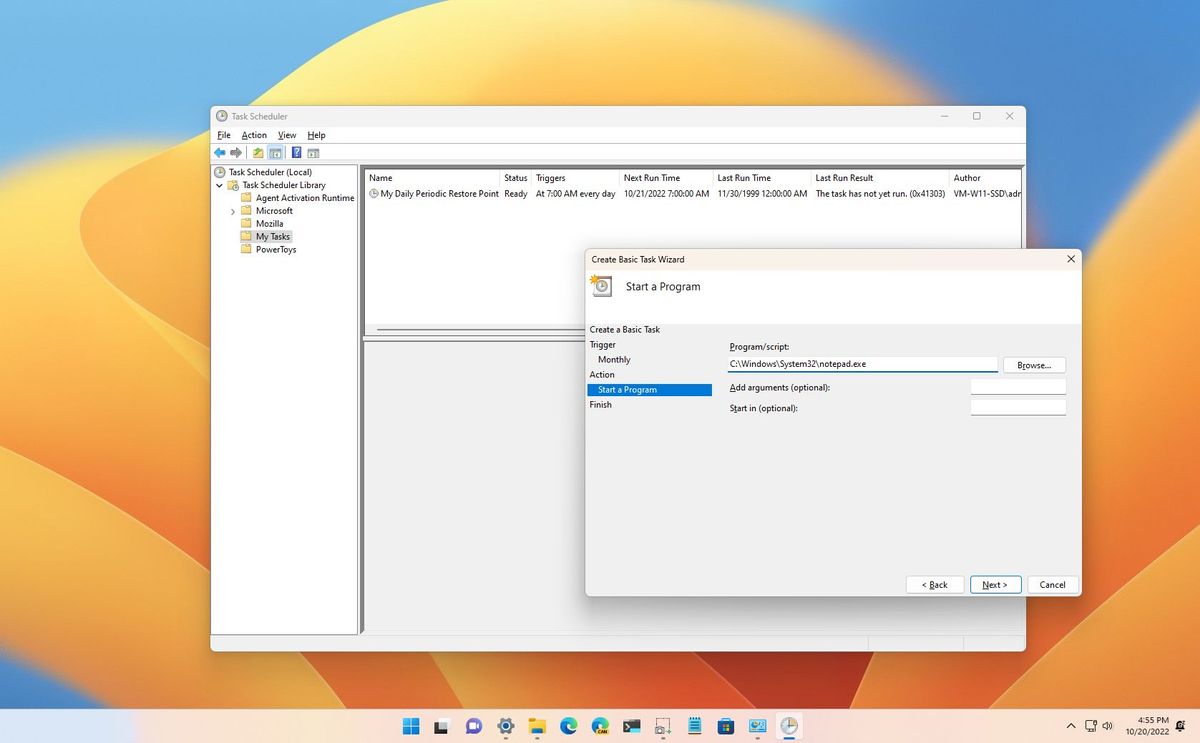
讓電腦自己做一些重複的事,而且好處是:只要設好一次,以後就不用管了。
能做什麼:
- 每天固定時間都會打開某個軟體
- 每周自動清理垃圾文件
- 到時間提醒你休息
- 自動備份重要文件
九、遠距協助:Quick Assist
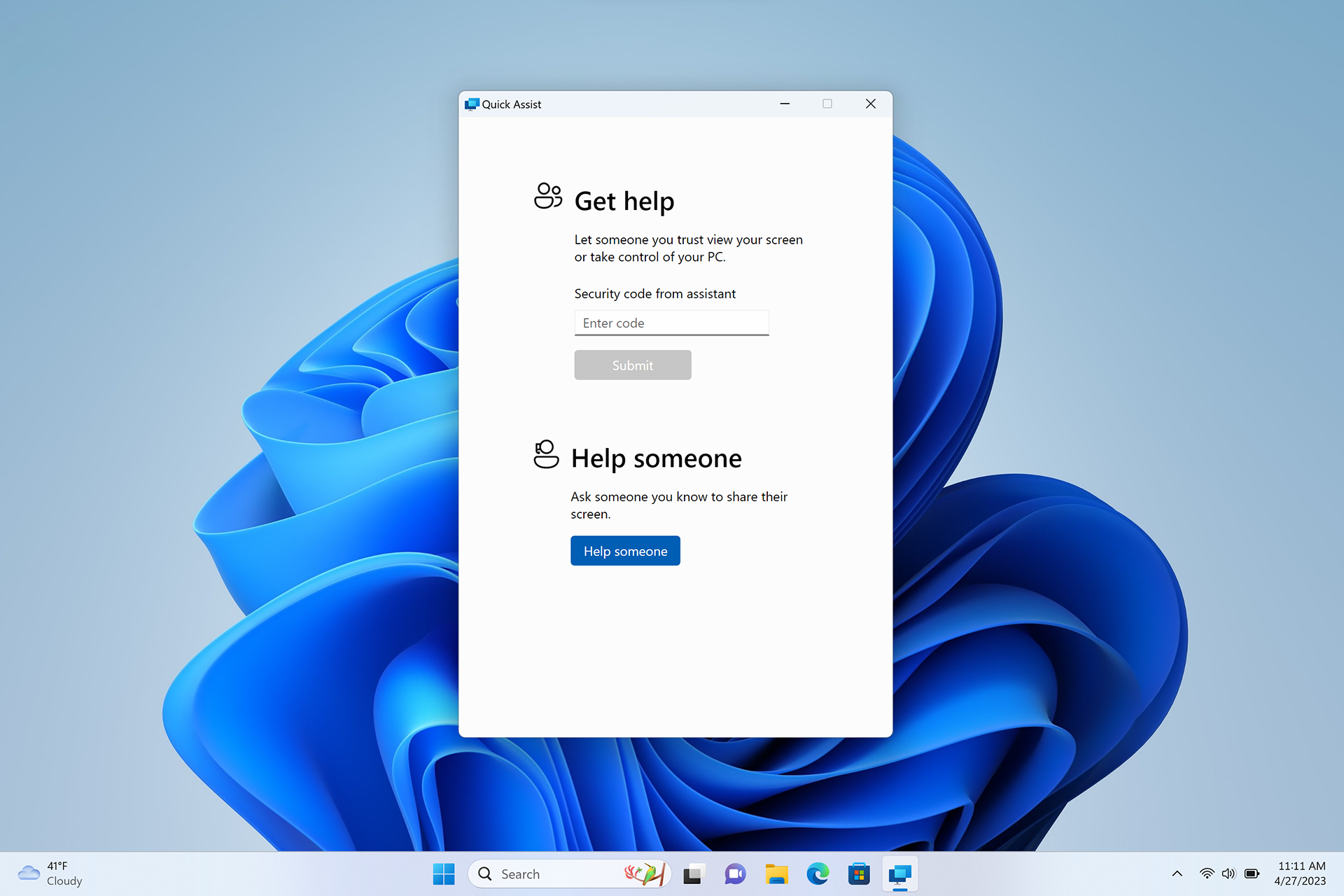
幫別人解決電腦問題,不用親自跑去。優點是安全、簡單,雙方都不用安裝軟體。
使用場景:
- 幫父母設定手機電腦
- 同事間互相幫忙
- 技術支援人員解決問題
十、專注模式:Focus Sessions
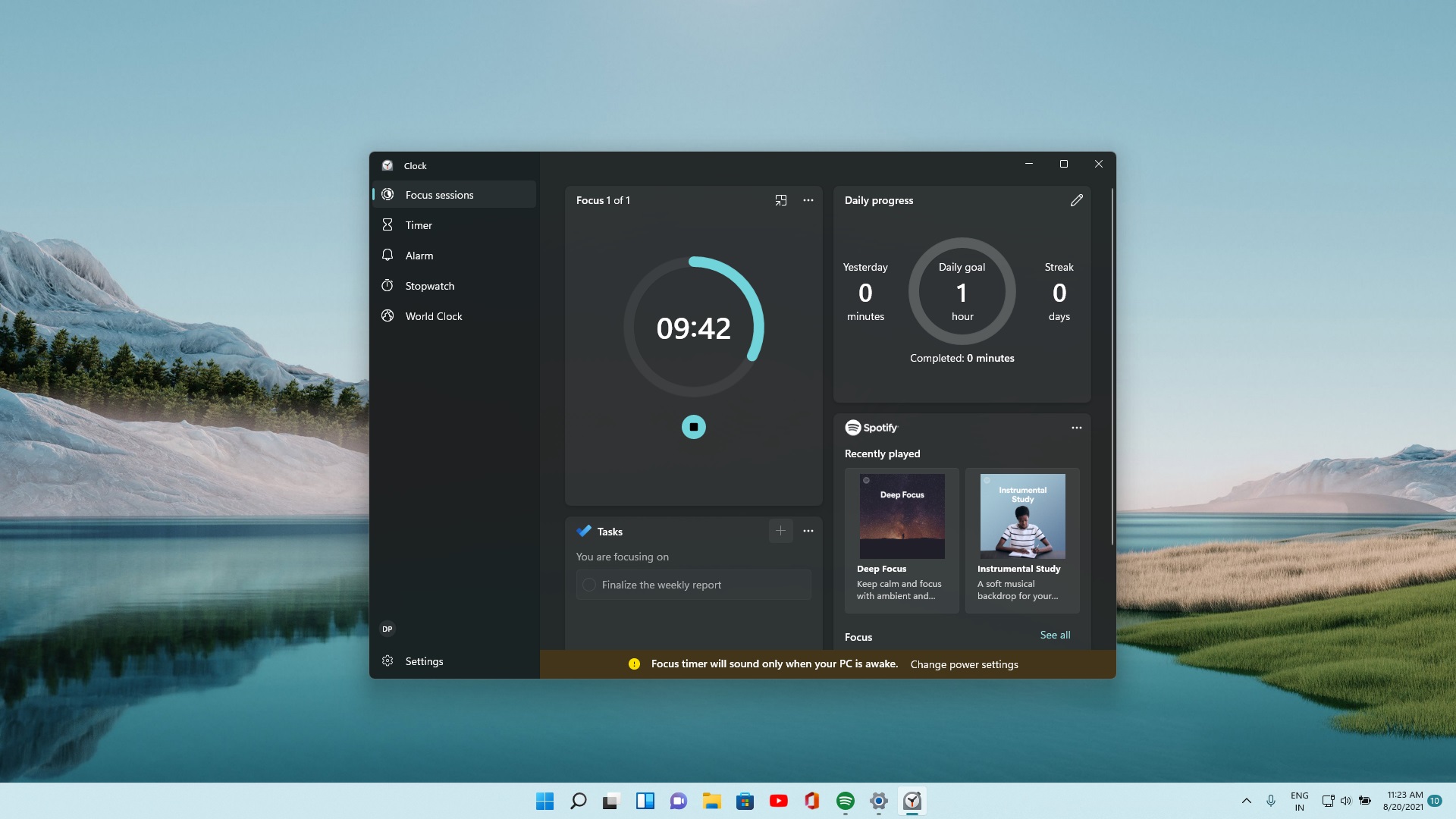
幫你專心工作學習。
功能:
- 設定專注時間(例如25分鐘)
- 期間減少通知打擾
- 可連音樂軟體播專心音樂
- 記錄你的專注時間
十一、近距離分享:Nearby Sharing
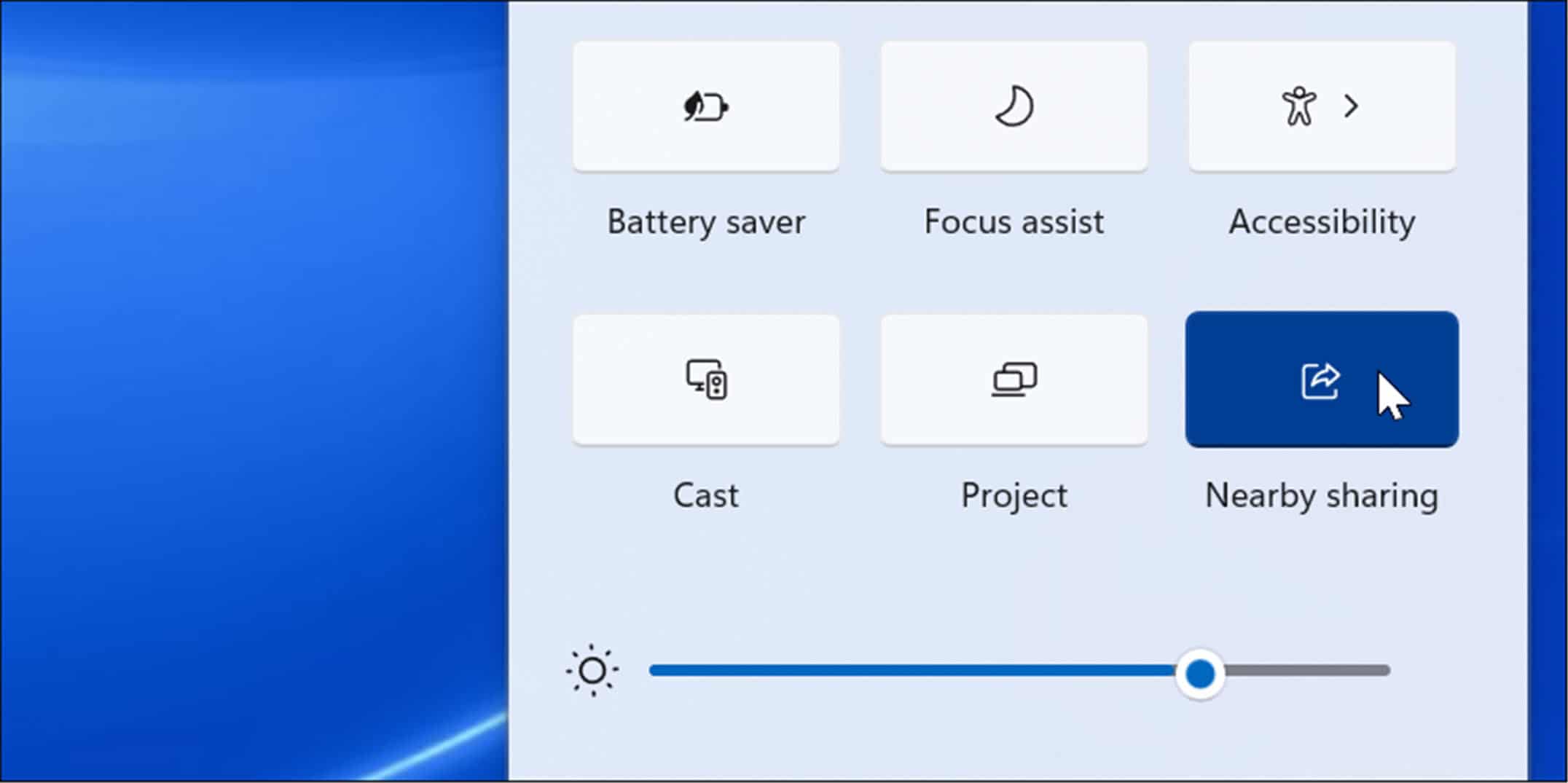
兩台電腦間傳文件,不用數據線不用網路。
怎麼用:
- 兩台電腦都開啟這個功能
- 右鍵檔案選“共享”
- 選擇附近的電腦
- 那邊點接受就好了
十二、自動清理:Storage Sense

電腦用久了會變卡,這個幫你自動清理。
清理內容:
- 臨時檔案
- 回收站裡的舊文件
- 系統更新留下的無用文件
- 下載資料夾裡很久沒用的文件
為什麼用這些自備的工具?
- 免費:不用花錢買其他軟體
- 安全:微軟自家的,不用擔心病毒
- 穩定:和系統最相容,不容易出錯
- 更新及時:隨著系統更新一起升級
- 節省空間:不用安裝,本來就有的
很多人的電腦裡已經裝了能解決大部分需求的工具,只是自己不知道。與其到處找軟體下載,不如先看看電腦裡已經有的這些好東西。
試試看,你會發現Windows 11比想像中更好用。


請按此登錄後留言。未成為會員? 立即註冊